Dlaczego warto przejrzeć uprawnienia
Aplikacja do wideorozmów potrzebuje kamery i mikrofonu, gdy bierzesz udział w rozmowie. Program do prowadzenia transmisji może też potrzebować dostępu do plików, jeśli wybierasz obraz lub nagranie do pokazania widzom. To jednak nie oznacza, że każda aplikacja powinna mieć taki dostęp przez cały czas. Przyznane kiedyś uprawnienie łatwo przeoczyć, zwłaszcza gdy korzystasz z wielu narzędzi do nagrywania, montażu i komunikacji.
Dobrym punktem wyjścia jest proste pytanie: jaką konkretną czynność umożliwia to uprawnienie? Jeśli nie potrafisz wskazać potrzebnej funkcji, możesz je wyłączyć i sprawdzić, czy aplikacja nadal działa tak, jak oczekujesz. Odmowa dostępu zwykle ogranicza określoną funkcję, a nie musi uniemożliwiać korzystania z całej aplikacji. W razie potrzeby uprawnienie można ponownie nadać. Nazwy opcji i zakres kontroli zależą od urządzenia, systemu oraz wersji aplikacji.
Sprawdź ustawienia telefonu i komputera
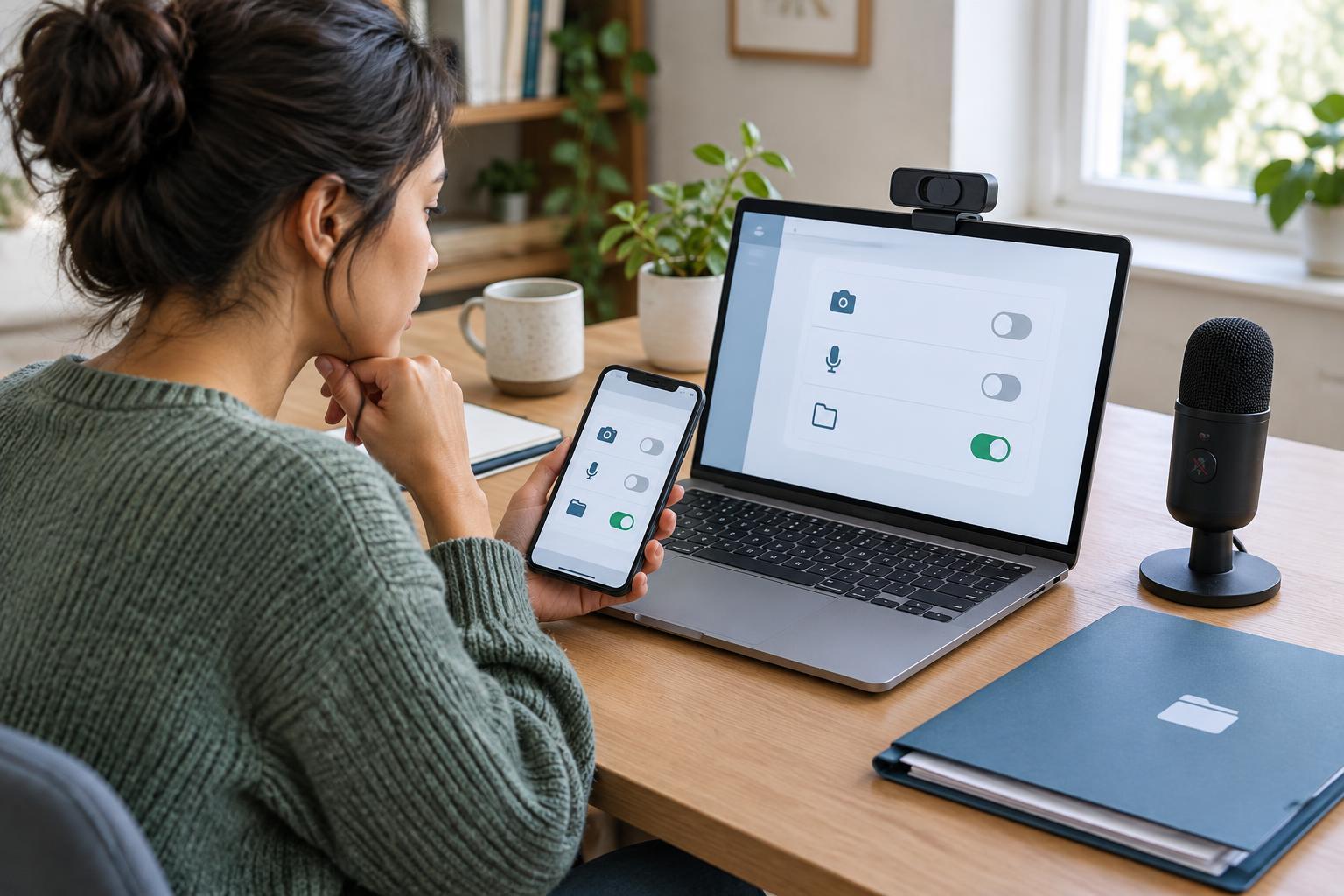
Na telefonie zacznij od ustawień prywatności lub menedżera uprawnień. Poszukaj osobnych list aplikacji mających dostęp do aparatu, mikrofonu oraz zdjęć, multimediów lub plików. Możesz też otworzyć ustawienia pojedynczej aplikacji i przejrzeć wszystkie przyznane jej uprawnienia. Zwróć uwagę na narzędzia, których już nie używasz albo które dostały dostęp podczas jednorazowego testu.
Jeśli system daje wybór, przyznawaj dostęp tylko podczas używania aplikacji lub jednorazowo, zamiast na stałe. Przy zdjęciach i filmach może być dostępna opcja wskazania wybranych elementów zamiast całej biblioteki. Na komputerze podobnych ustawień szukaj w panelu prywatności systemu, w uprawnieniach aplikacji oraz w ustawieniach samego programu. Po zmianie uruchom potrzebną funkcję, na przykład podgląd kamery, i upewnij się, że nadal działa. Taki test pozwala odróżnić uprawnienie niezbędne od przyznanego na zapas.
Nie zapomnij o uprawnieniach w przeglądarce
Gdy prowadzisz spotkanie lub transmisję przez stronę internetową, dostęp może być kontrolowany na kilku poziomach. System operacyjny zezwala przeglądarce na używanie kamery i mikrofonu, a przeglądarka osobno pyta o zgodę dla witryny. Wyłączenie dostępu w jednym miejscu może zatrzymać działanie strony, nawet jeśli w drugim nadal widnieje zgoda.
Otwórz ustawienia witryn w przeglądarce i sprawdź listy stron z dostępem do kamery oraz mikrofonu. Usuń stare zgody i ustaw pytanie o pozwolenie przy kolejnej próbie użycia urządzenia, jeśli taka opcja jest dostępna. Przed rozpoczęciem transmisji sprawdź też, które urządzenie zostało wybrane: komputer może mieć kilka mikrofonów lub kamer. Po zakończeniu zamknij niepotrzebne karty i upewnij się, że transmisja lub rozmowa rzeczywiście się zakończyła. Samo przełączenie się na inną kartę nie zawsze kończy korzystanie z urządzenia.
Dostęp do plików: wybieraj jak najmniejszy zakres
Uprawnienie do plików bywa mniej oczywiste niż dostęp do mikrofonu. Aplikacja może prosić o możliwość odczytywania zdjęć, zapisywania nagrań albo przeglądania folderów. Jeśli chcesz jedynie dodać jedną grafikę do transmisji, wybór konkretnego pliku przez systemowe okno może wystarczyć. Nie zakładaj jednak, że każde okno wyboru działa identycznie: zakres dostępu zależy od systemu i sposobu działania aplikacji.
Przed wskazaniem zdjęcia, filmu lub dokumentu sprawdź również jego zawartość. Na ekranie mogą pojawić się nazwiska, adresy, powiadomienia albo fragmenty innych otwartych plików. Jeśli udostępniasz ekran zamiast pojedynczego pliku, ogranicz liczbę otwartych okien i wyłącz podgląd powiadomień. Cofnięcie uprawnienia może zablokować przyszły dostęp aplikacji do zasobów urządzenia, ale nie usuwa automatycznie plików, które wcześniej przesłano do usługi.
Wprowadź krótki przegląd przed każdą transmisją
Nie musisz sprawdzać wszystkich ustawień codziennie. Warto jednak zrobić krótki przegląd przed pierwszym użyciem nowego narzędzia, po zmianie urządzenia oraz przed ważną transmisją. Sprawdź zgody aplikacji i przeglądarki, wybierz właściwą kamerę oraz mikrofon, a następnie wykonaj próbę obrazu i dźwięku bez publiczności. Dzięki temu wykryjesz zarówno zbyt szeroki dostęp, jak i brak uprawnienia potrzebnego do pracy.
Zwracaj uwagę na systemowe wskaźniki użycia kamery i mikrofonu, jeśli urządzenie je wyświetla. Pomagają zauważyć aktywność, której się nie spodziewasz, ale nie zastępują przeglądu ustawień. Gdy aplikacja prosi o nowe uprawnienie, przeczytaj komunikat i oceń, czy wiąże się z czynnością, którą właśnie wykonujesz. Najprostsza zasada brzmi: przyznaj tylko potrzebny dostęp, na możliwie krótki czas, a nieużywane zgody regularnie cofaj.