Co może pojawić się na ekranie poza planowaną treścią
Udostępnianie ekranu pozwala wygodnie pokazać widzom prezentację, stronę internetową albo działanie programu. Łatwo jednak zapomnieć, że odbiorcy widzą to, co trafia do wybranego źródła obrazu, a nie tylko to, na czym skupia się prowadzący. Podczas transmisji może wyskoczyć wiadomość z fragmentem rozmowy, przypomnienie z kalendarza lub okno programu otwartego w tle. Prywatne dane bywają też widoczne w nazwach plików, zakładkach i awatarach kont.
Przed rozpoczęciem ustal, co dokładnie chcesz pokazać i przez jak długo. Ta prosta decyzja ułatwia wybór źródła obrazu oraz ogranicza liczbę rzeczy, które trzeba ukryć. Warto przyjąć zasadę, że każdy element widoczny w podglądzie transmisji może zostać zauważony przez odbiorców, nawet jeśli pojawia się tylko na chwilę.
Wybierz najmniejszy potrzebny obszar
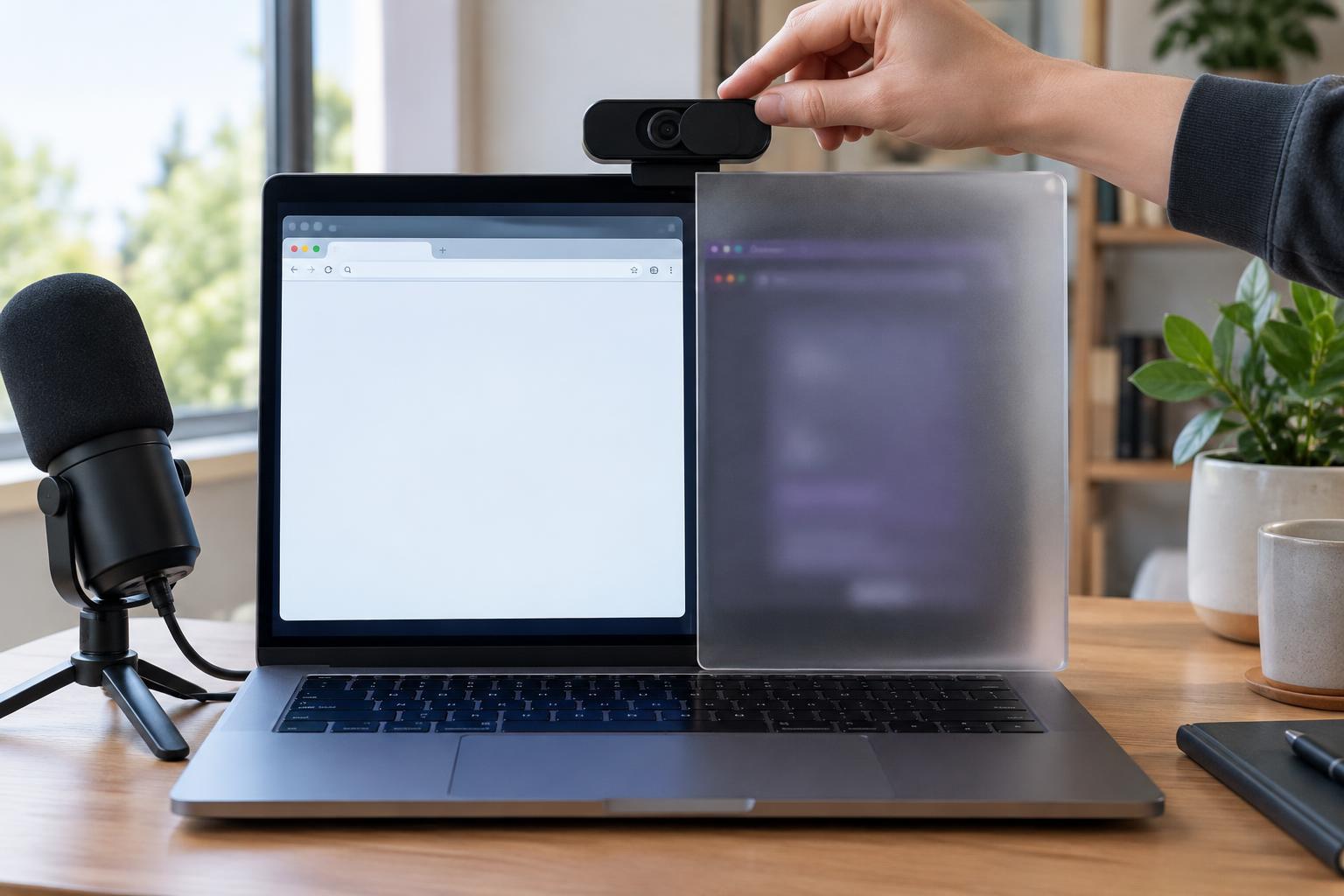
Jeśli narzędzie do transmisji daje taki wybór, udostępnij jedno okno programu zamiast całego pulpitu. Dzięki temu przypadkowe przełączenie na komunikator czy otwarcie folderu nie musi trafić do obrazu. Nie jest to jednak niezawodna osłona: w zależności od programu okna dialogowe, menu lub nowe karty mogą zachowywać się inaczej. Sprawdź w podglądzie, co rzeczywiście widać po kliknięciu przycisków, których zamierzasz używać.
Gdy musisz pokazać cały ekran, przygotuj osobny pulpit roboczy lub zamknij wszystko, czego nie potrzebujesz. Usuń z widoku prywatne pliki i skróty, uporządkuj pasek zadań oraz sprawdź nazwy dokumentów. Przy prezentowaniu stron internetowych pomocny może być oddzielny profil przeglądarki przeznaczony do pokazu. Otwórz w nim tylko potrzebne karty i upewnij się, że nie wyświetla prywatnej historii, zapisanych formularzy ani konta, którego nazwy nie chcesz ujawniać.
Wycisz powiadomienia, ale nie polegaj tylko na tym
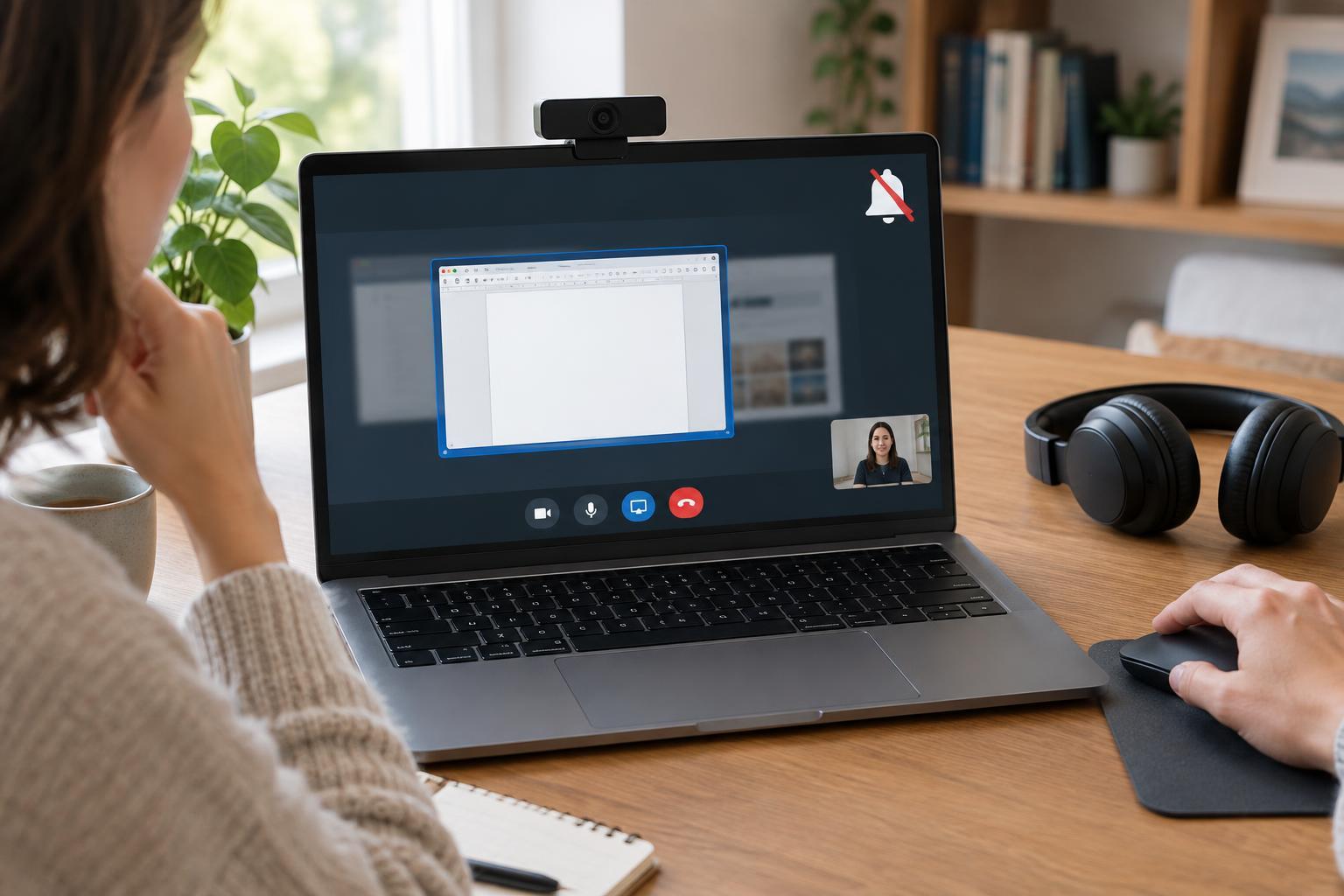
Przed wejściem na żywo włącz tryb wyciszający powiadomienia w systemie i sprawdź ustawienia aplikacji, z których korzystasz. Niektóre programy pokazują własne komunikaty niezależnie od ustawień systemowych. Najbezpieczniej zamknąć komunikatory, pocztę i kalendarz, jeśli nie są potrzebne podczas transmisji. Jeżeli muszą pozostać uruchomione, wyłącz przynajmniej podgląd treści wiadomości na ekranie.
Pomyśl także o powiadomieniach w przeglądarce, wyskakujących oknach aktualizacji i przypomnieniach z aplikacji do pracy. Tryb wyciszenia ogranicza ryzyko, lecz nie zastępuje próby przed transmisją. Wyślij sobie testową wiadomość albo poproś zaufaną osobę o pomoc w sprawdzeniu, czy na udostępnianym obrazie pojawia się baner. Nie musisz przy tym pokazywać testu publicznie.
Zrób próbę z perspektywy widza
Otwórz podgląd obrazu i przejdź przez planowane czynności: przełącz kartę, uruchom prezentację, powiększ okno i otwórz przykładowy plik. Zwróć uwagę na pasek adresu, nazwy kart, listę ostatnio używanych dokumentów oraz obszar wokół głównego okna. Jeśli pokazujesz formularz lub panel konta, sprawdź, czy nie zawiera adresu e-mail, numeru telefonu albo innych danych, których widzowie nie potrzebują.
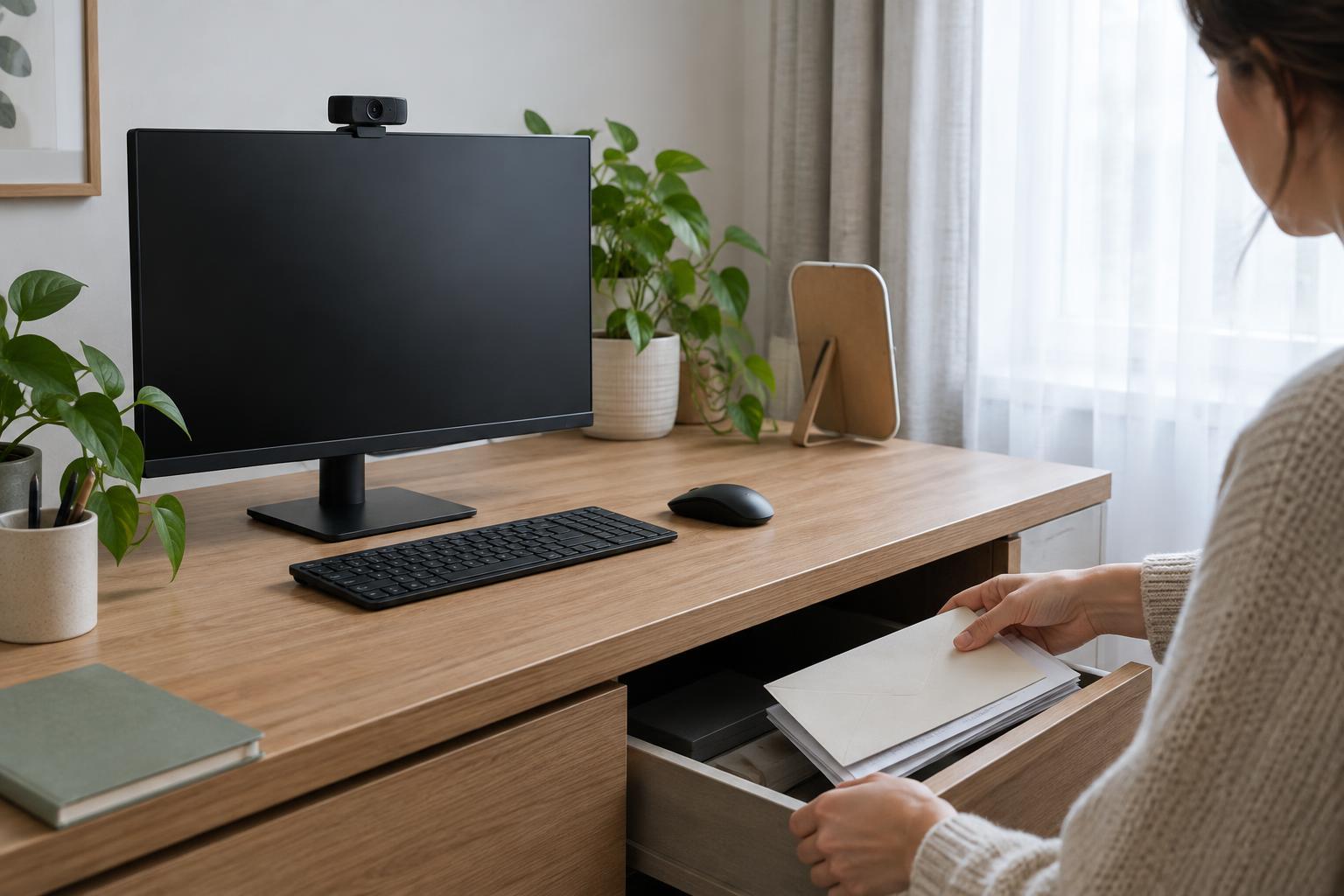
Przygotuj zawczasu materiały pokazowe. Zamiast wyszukiwać dokument wśród prywatnych folderów na żywo, umieść potrzebne pliki w łatwo dostępnym miejscu i nadaj im neutralne nazwy. Gdy zamierzasz coś wpisywać, pamiętaj o podpowiedziach wyszukiwania i automatycznym uzupełnianiu. Krótka próba pozwala też ocenić, czy tekst jest czytelny bez powiększania obrazu w sposób odsłaniający inne części pulpitu.
Miej plan na przypadkowe ujawnienie
Nawet staranne przygotowanie nie usuwa całego ryzyka. Przed transmisją znajdź przycisk zatrzymania udostępniania lub przełączenia na bezpieczną planszę i upewnij się, że potrafisz go szybko użyć. Jeśli na ekranie pojawi się prywatne okno, najpierw ukryj źródło obrazu. Dopiero potem spokojnie zamknij okno i sprawdź podgląd, zanim wrócisz do prezentacji. Pośpiech i chaotyczne klikanie mogą odsłonić kolejne informacje.
Po zakończeniu warto przejrzeć zapis transmisji, jeśli taki powstał. Gdy zawiera prywatne dane, ogranicz jego dostępność lub usuń odpowiedni fragment, korzystając z możliwości używanego narzędzia. Na przyszłość zapisz, skąd wzięła się wpadka: czy zawiodło wyciszenie powiadomień, wybór źródła, czy przygotowanie plików. Taka krótka notatka pomaga ulepszyć własną listę kontrolną przed następnym udostępnieniem ekranu.