Po co przypisywać skróty do scen?
Podczas transmisji uwaga jest podzielona między obraz, dźwięk, treść wystąpienia i wiadomości od widzów. Jeśli każda zmiana ujęcia wymaga znalezienia właściwego przycisku myszą, łatwo zgubić wątek. Skrót klawiszowy pozwala wykonać zaplanowaną czynność bez przeszukiwania okna programu. Przydaje się zwłaszcza wtedy, gdy często przechodzisz między kamerą, udostępnionym ekranem i planszą przerwy.
Nie warto jednak przypisywać kombinacji do wszystkiego naraz. Na początek wybierz dwie lub trzy sceny, których rzeczywiście używasz w trakcie jednej transmisji. Im mniej skrótów musisz pamiętać, tym łatwiej zachować płynność i zauważyć pomyłkę. Celem jest uproszczenie obsługi, a nie zastąpienie jednego skomplikowanego panelu drugim, ukrytym pod klawiaturą.
Zaplanuj układ, który da się zapamiętać
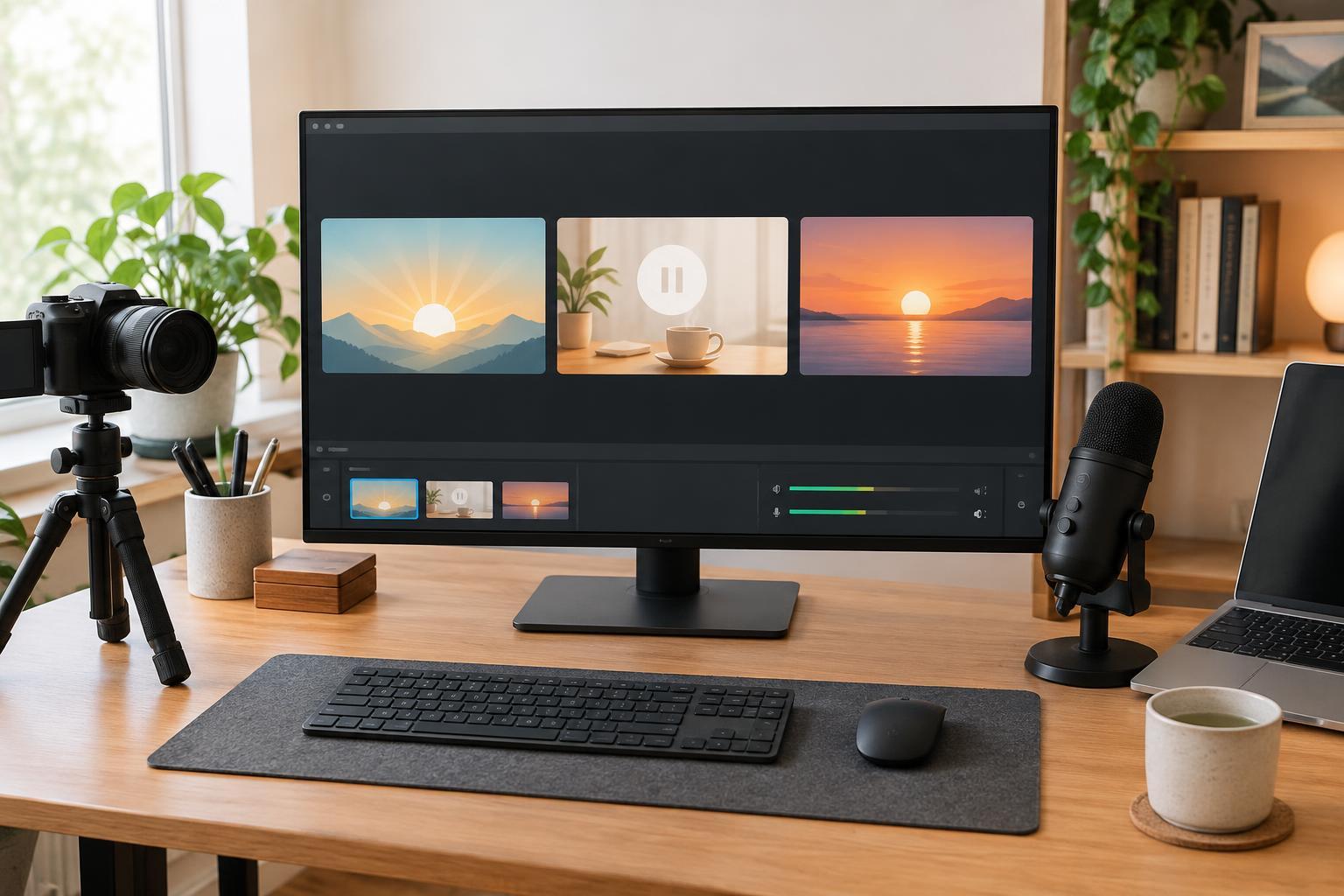
Zanim otworzysz ustawienia programu, nazwij sceny zgodnie z ich funkcją. Przykładowy zestaw to „Kamera”, „Ekran” i „Przerwa”. Następnie przypisz im kombinacje o spójnej budowie, różniące się jednym łatwym do rozpoznania klawiszem. Konkretne możliwości zależą od używanego programu i systemu, dlatego sprawdź, jakie klawisze można w nim ustawić dla przełączania scen.
Unikaj pojedynczych liter i popularnych kombinacji używanych do pisania, kopiowania lub obsługi przeglądarki. Konflikt ze skrótem innej aplikacji może sprawić, że polecenie nie zadziała albo wykona coś nieoczekiwanego. Jeśli podczas transmisji grasz, prezentujesz slajdy lub piszesz na czacie, uwzględnij także klawisze używane w tych czynnościach. Dobry skrót powinien być wygodny do naciśnięcia, ale trudny do uruchomienia przypadkiem.
Skonfiguruj skróty i sprawdź, co naprawdę robią
W ustawieniach aplikacji do transmisji znajdź sekcję dotyczącą skrótów klawiszowych lub klawiszy szybkiego dostępu. Odszukaj polecenia przypisane do konkretnych scen i wprowadź wybrane kombinacje. Zapisz zmiany, a potem przetestuj każdą z nich przy otwartych oknach, których zwykle używasz. Samo wpisanie skrótu w ustawieniach nie daje jeszcze pewności, że zadziała w Twoim typowym układzie pracy.
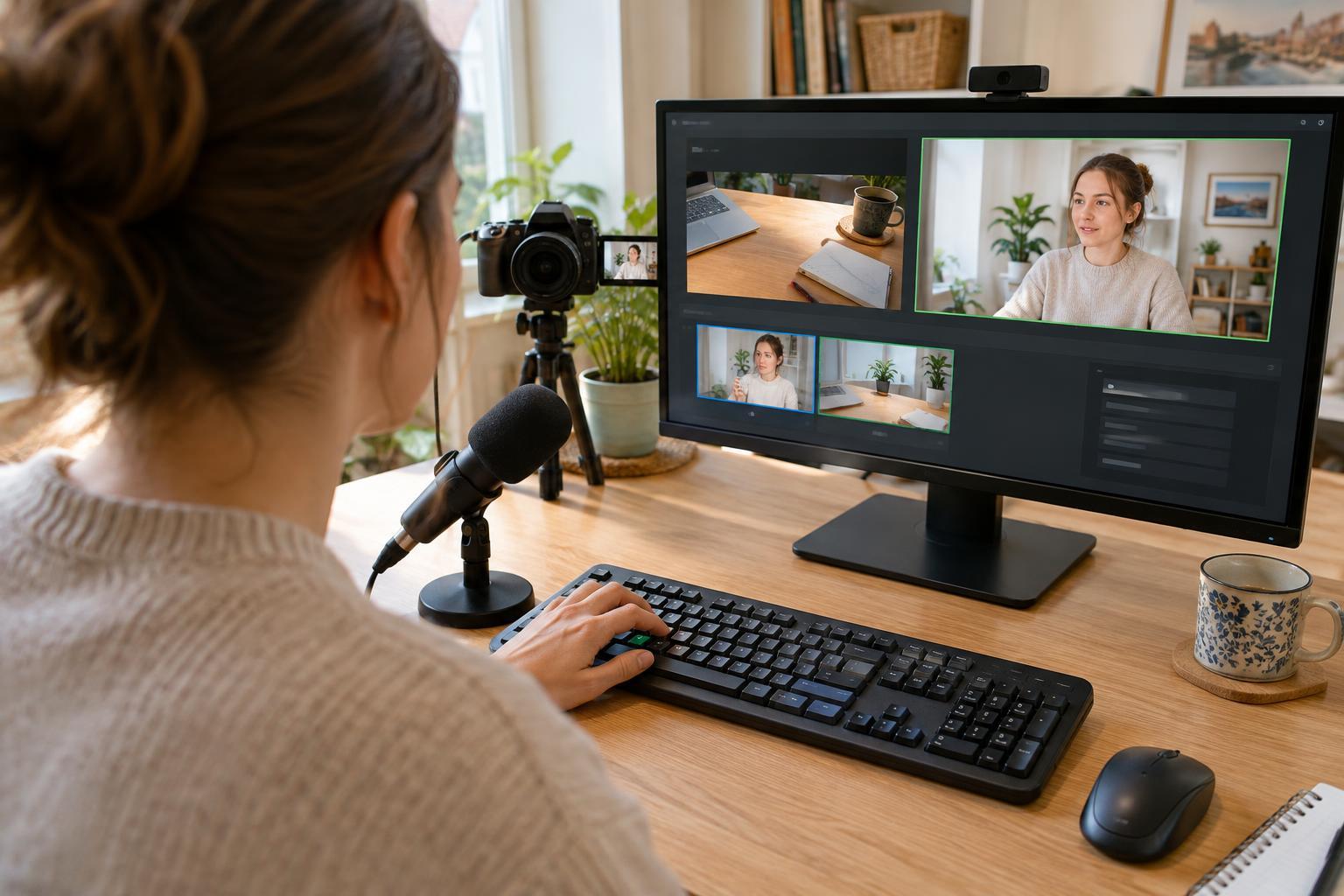
Sprawdź również, czy program rozróżnia podgląd sceny od jej pokazania widzom. W niektórych konfiguracjach można najpierw przygotować ujęcie w podglądzie, a dopiero potem je przełączyć. Pomylenie tych działań bywa mylące: naciśnięcie klawiszy może wyglądać na skuteczne na Twoim ekranie, choć obraz transmisji się nie zmienił. Krótka próba bez publiczności pozwoli upewnić się, jaki jest efekt każdego polecenia.
Przećwicz zmianę scen przed rozpoczęciem
Przejdź przez typową kolejność działań: rozpoczęcie z kamerą, pokazanie ekranu, powrót do kamery i włączenie planszy przerwy. Wykonuj te kroki bez pośpiechu, patrząc na podgląd obrazu po każdej zmianie. Dzięki temu sprawdzisz nie tylko pamięć mięśniową, lecz także zawartość scen. Nawet poprawnie ustawiony skrót nie pomoże, jeśli scena „Ekran” przechwytuje niewłaściwe okno.
Przed pokazaniem pulpitu zamknij prywatne karty i powiadomienia, których nie chcesz ujawniać. Skrót może przełączyć scenę szybciej, niż zdążysz sprawdzić, co widać. Jeśli masz wątpliwości, czy udostępniany obraz jest gotowy, użyj sceny neutralnej, na przykład planszy przerwy, i dopiero wtedy przygotuj właściwe okno. Płynność transmisji jest ważna, ale nie powinna odbywać się kosztem prywatności.
Przygotuj prosty plan na pomyłkę
Zdarza się nacisnąć złą kombinację albo zapomnieć, który skrót odpowiada za daną scenę. Trzymaj obok klawiatury krótką ściągę z nazwami najważniejszych przełączeń. Gdy wydarzy się pomyłka, najpierw sprawdź podgląd, a następnie spokojnie wróć do właściwego ujęcia. Nie musisz natychmiast dodawać nowych skrótów, by rozwiązać każdy problem — czasem lepiej uprościć istniejący zestaw.
Po transmisji zanotuj, które przełączenia były wygodne, a przy których trzeba było szukać klawiszy. Zmieniaj układ pojedynczo i ponownie go testuj, zamiast przebudowywać wszystko przed kolejnym wystąpieniem. Najlepszy zestaw skrótów to nie ten z największą liczbą funkcji, lecz taki, który pozwala Ci skupić się na treści i kontakcie z widzami.