Czym różni się scena od źródła?
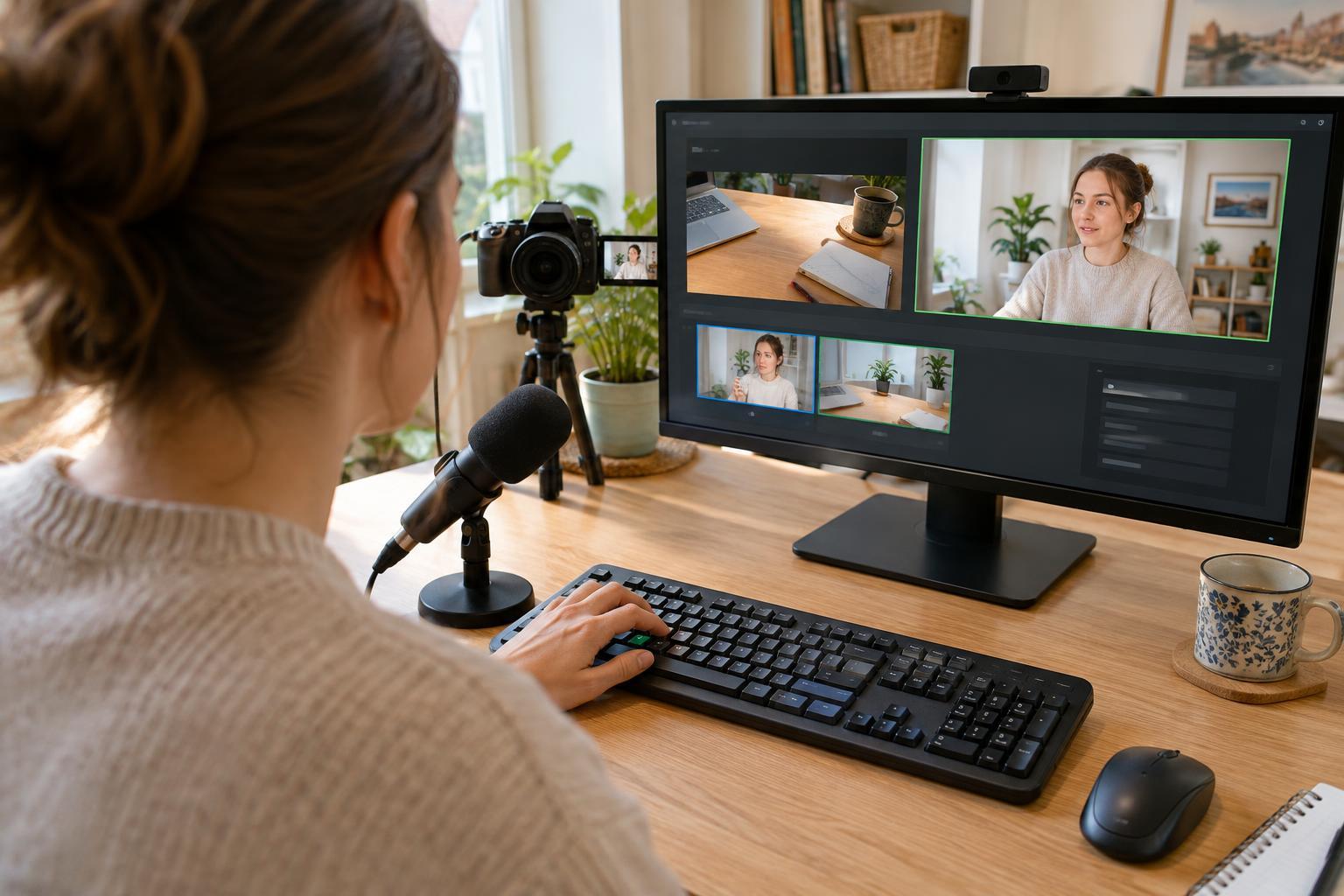
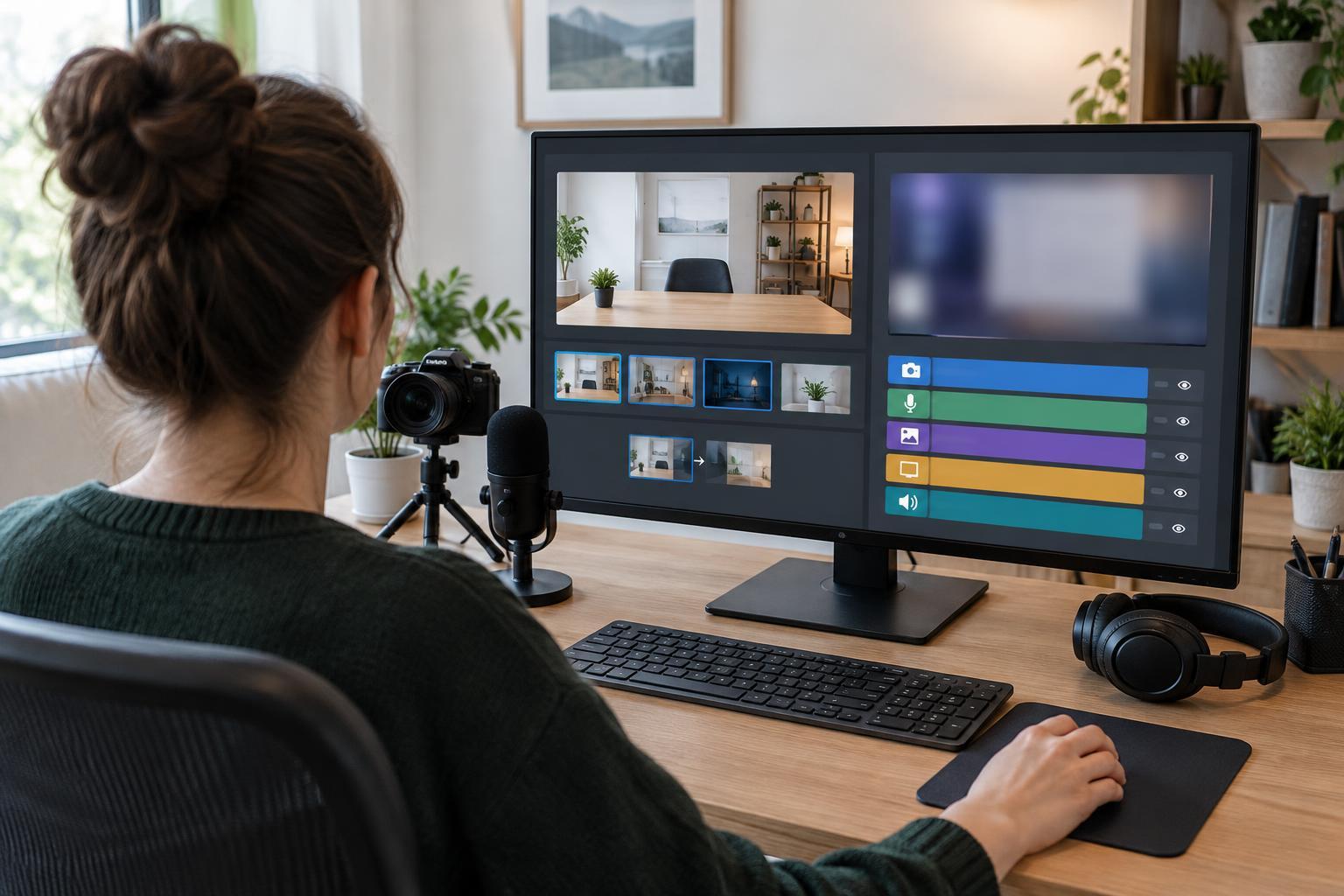
W programie do transmisji scena jest gotowym układem, który pokazujesz widzom. Może zawierać obraz z kamery, przechwycone okno, planszę z tekstem i inne elementy. Każdy taki element to źródło. Jedna scena może mieć wiele źródeł, a to samo źródło można niekiedy wykorzystać w kilku scenach. Warto poznać tę różnicę, zanim zaczniesz dodawać kolejne elementy: scena odpowiada na pytanie „co widz ma teraz zobaczyć?”, a źródła określają, z czego ten widok się składa.
Nie trzeba tworzyć osobnej sceny dla każdej drobnej zmiany. Na początek wystarczą zwykle trzy lub cztery: plansza przed startem, główny widok, widok do pokazywania materiałów oraz plansza na przerwę lub zakończenie. Taki zestaw pozwala przełączać się między zadaniami bez przebudowywania obrazu w trakcie rozmowy. Jeśli prowadzisz transmisję bez kamery, główna scena może opierać się na prezentacji albo obrazie z wybranego okna.
Zaplanuj widoki według przebiegu transmisji
Przed konfiguracją wypisz w kilku zdaniach, co wydarzy się podczas spotkania. Czy najpierw przywitasz widzów, potem pokażesz ekran, a na końcu odpowiesz na pytania? Do każdego etapu przypisz widok, który rzeczywiście pomaga odbiorcom śledzić treść. Plansza „Zaraz zaczynamy” daje czas na ostatnie sprawdzenie ustawień, ale nie musi zawierać wielu ozdobników. W głównej scenie najważniejsze elementy powinny być czytelne nawet na mniejszym ekranie.
Scenę z materiałami przygotuj pod konkretny sposób prezentacji. Jeśli pokazujesz slajdy, zostaw im dość miejsca, a podgląd kamery ustaw tak, by nie zasłaniał tekstu. Jeżeli planujesz demonstrować działanie programu, rozważ przechwytywanie jego okna zamiast całego pulpitu. Przy scenie przerwy przyda się jasna informacja, że za chwilę wrócisz. Dzięki temu widzowie nie muszą zgadywać, czy transmisja się zakończyła.
Nazwij, ułóż i uprość źródła
Nazwy takie jak „Źródło 4” szybko przestają być pomocne. Zamiast nich używaj opisów: „Kamera główna”, „Okno prezentacji”, „Plansza przerwy” czy „Mikrofon”. Jeśli program wyświetla źródła jako warstwy, sprawdź ich kolejność: element umieszczony wyżej może przykrywać to, co znajduje się pod nim. Przesuń planszę, kamerę i podpisy na docelowe miejsca, a potem upewnij się w podglądzie, że nic ważnego nie zostało zasłonięte lub ucięte.
Ogranicz liczbę elementów do tych, które mają zadanie. Animowany napis, dodatkowa ramka i kilka ozdobnych grafik mogą konkurować o uwagę z treścią. Stałe podpisy powinny być krótkie i kontrastowe, a układ możliwy do odczytania bez wpatrywania się w szczegóły. Gdy pozycje są gotowe, możesz zablokować źródła, które program pozwala blokować. Zmniejsza to ryzyko przypadkowego przesunięcia ich podczas obsługi transmisji.
Dźwięk również wymaga porządku. Sprawdź, które urządzenie jest mikrofonem, a które źródło przekazuje dźwięk z komputera. Nie zakładaj, że wyciszenie jednej sceny automatycznie wyciszy wszystko: sposób działania zależy od ustawień programu. Jeżeli nie potrzebujesz dźwięku z prezentowanego okna, nie dodawaj go na zapas.
Sprawdź prywatność w każdej scenie
Podgląd sceny potraktuj jak obraz, który może zobaczyć obca osoba. Zamknij niepotrzebne karty i okna, wyłącz powiadomienia oraz usuń z widoku nazwy plików, zakładki i dane kont, których nie zamierzasz pokazywać. Przy przechwytywaniu całego ekranu nawet krótkie przełączenie aplikacji może ujawnić coś nieplanowanego. Przechwytywanie pojedynczego okna zwykle ułatwia ograniczenie widocznego obszaru, choć nadal trzeba sprawdzić, co pojawi się w jego wnętrzu.
Przejrzyj także grafiki i podpisy dodane do scen. Stara plansza może zawierać nieaktualny adres kontaktowy, a nazwa źródła może pomóc ci zidentyfikować niewłaściwe okno dopiero wtedy, gdy będzie za późno. Otwórz po kolei każdą scenę i sprawdź jej zawartość, zamiast oceniać wyłącznie widok główny. Jeśli używasz kamery, zwróć uwagę na tło i widoczne w nim dokumenty lub ekrany.
Zrób próbę przejść przed wejściem na żywo
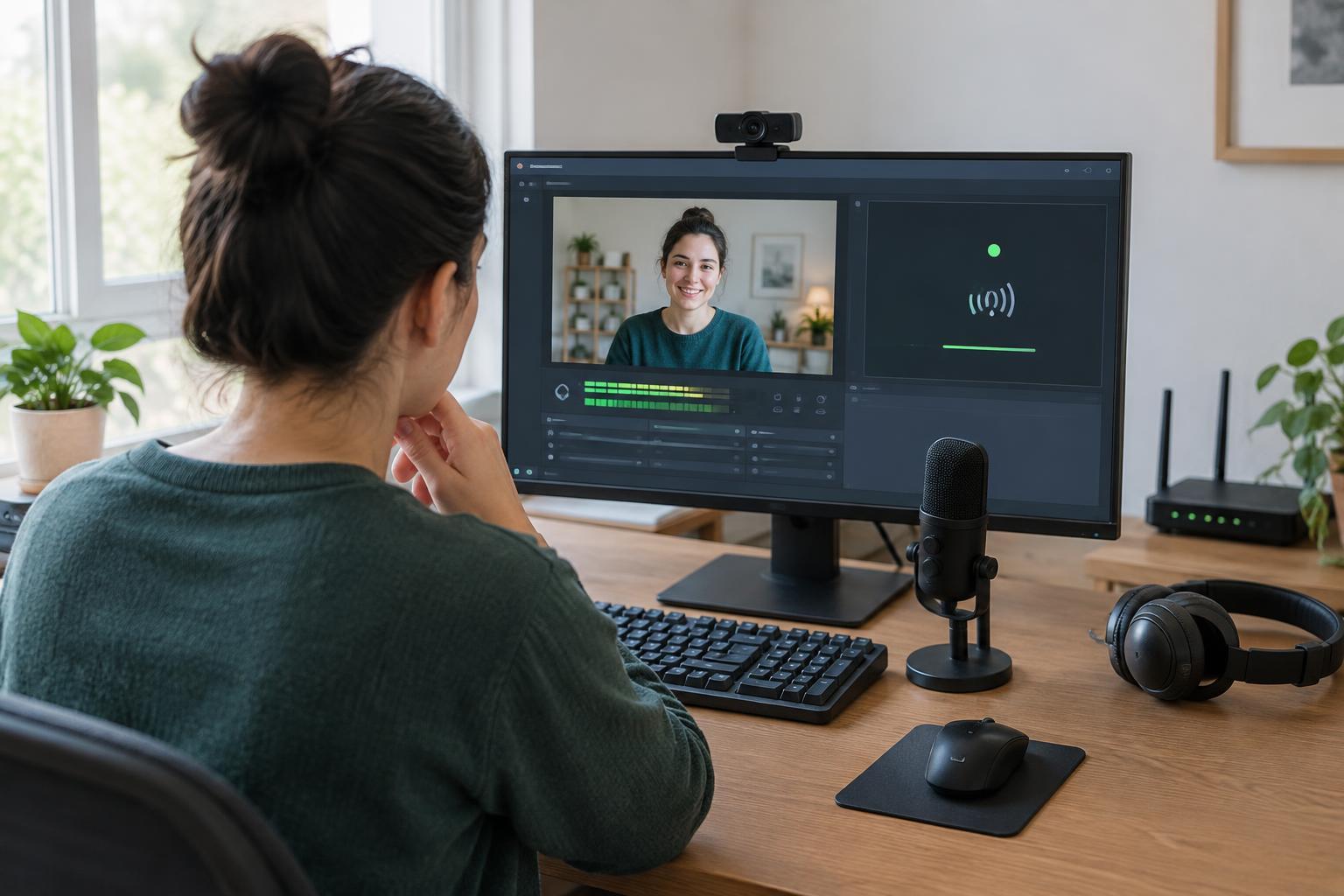
Na koniec przećwicz cały przebieg bez publicznej transmisji. Przełącz planszę startową na główną scenę, pokaż materiały, wróć do rozmowy i uruchom widok przerwy. Obserwuj podgląd oraz wskaźniki dźwięku. Krótkie nagranie testowe, jeśli program je umożliwia, pozwoli dodatkowo sprawdzić czytelność tekstu, głośność głosu i to, czy przy zmianie scen nie pojawia się niewłaściwe okno.
Zapisz sobie prostą kolejność działań na start: właściwa scena, właściwy mikrofon, poprawny kadr, zamknięte prywatne okna. Po próbie usuń sceny testowe albo wyraźnie je nazwij, by nie wybrać ich omyłkowo. Dobrze uporządkowany zestaw nie musi wyglądać efektownie. Ma przede wszystkim pozwolić ci szybko odnaleźć potrzebny widok i spokojnie skupić się na tym, co mówisz do widzów.