Dlaczego okno utrudnia ustawienie obrazu
Gdy kamera widzi jednocześnie twarz w pokoju i jasne niebo za oknem, musi poradzić sobie z dużą różnicą jasności. Automatyczna ekspozycja często rozjaśnia lub przyciemnia cały obraz na podstawie tego, co dominuje w kadrze. Jeśli dużą część tła zajmuje okno, twarz może stać się zbyt ciemna. Z kolei rozjaśnienie twarzy może sprawić, że za oknem nie będzie widać szczegółów.
Przed zmianą ustawień zdecyduj, co jest najważniejsze dla widza. Podczas rozmowy lub prowadzenia transmisji zwykle będzie to czytelna, naturalnie wyglądająca twarz. Nie zawsze da się jednocześnie zachować szczegóły za oknem i dobrze oświetlić osobę przed kamerą. Warto więc zacząć od ustawienia stanowiska, a dopiero potem sięgać po suwaki w aplikacji.
Najpierw zmień położenie kamery i osoby
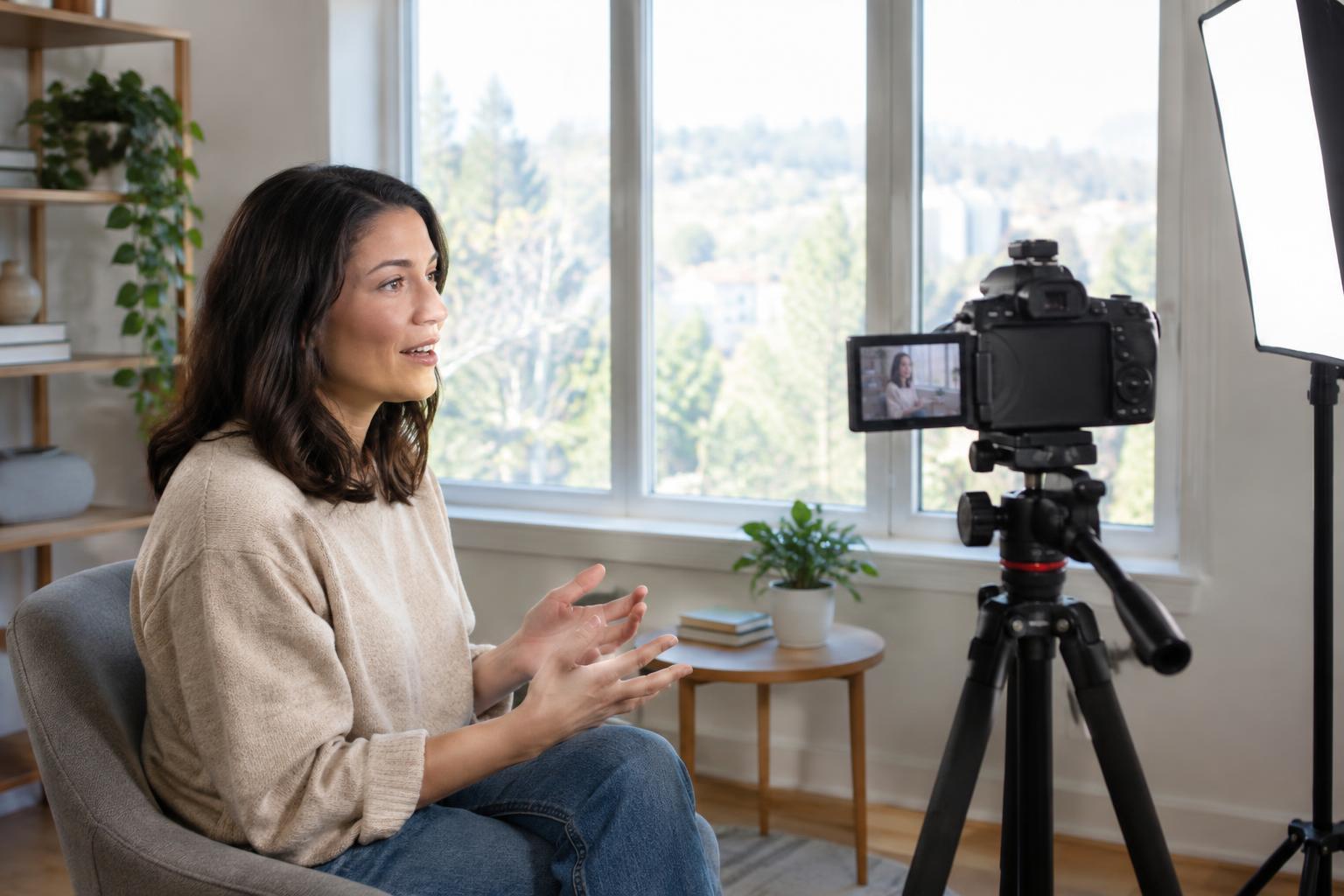
Najprostsze rozwiązanie to odwrócić stanowisko tak, aby okno znajdowało się przed tobą lub nieco z boku, zamiast bezpośrednio za plecami. Światło dzienne oświetli wtedy twarz, a różnica jasności między nią a tłem będzie mniejsza. Ustaw kamerę tak, by nie patrzeć prosto w okno, i sprawdź, czy światło nie razi cię w oczy. Jeśli słońce pada bezpośrednio na twarz, lekkie przesunięcie stanowiska może dać łagodniejszy efekt.
Jeśli nie możesz zmienić układu pokoju, spróbuj zmniejszyć udział okna w kadrze. Przesunięcie kamery w bok, zmiana jej wysokości lub nieco ciaśniejsze kadrowanie mogą wystarczyć, aby automatyka przestała kierować się przede wszystkim jasnym tłem. Sprawdź przy tym brzegi ujęcia: odbicie światła w monitorze albo jasny fragment okna tuż obok głowy również mogą odciągać uwagę widza.
Wyrównaj światło po obu stronach kadru
Kiedy okno musi zostać w tle, ogranicz ilość światła, które przez nie wpada. Firanka, jasna roleta albo częściowo zasłonięte żaluzje mogą zmniejszyć kontrast i zmiękczyć światło. Nie chodzi o to, by koniecznie zaciemnić pokój. Celem jest uzyskanie takiego tła, przy którym twarz da się pokazać bez mocnego prześwietlenia okna.
Możesz też doświetlić twarz lampą ustawioną przed sobą, lekko z boku i nieco powyżej poziomu oczu. Zacznij od niewielkiej jasności i obserwuj podgląd. Zbyt mocna lampa może dać ostre cienie lub sprawić, że skóra będzie wyglądała nienaturalnie. Jeśli światło jest nieprzyjemnie punktowe, skieruj je przez przeznaczony do tego dyfuzor lub wykorzystaj lampę o większej powierzchni świecenia. Zachowaj odstęp od gorących źródeł światła i stosuj akcesoria zgodnie z ich przeznaczeniem.
Ustaw ekspozycję na twarz, a nie na okno
Po ustawieniu stanowiska sprawdź opcje kamery lub aplikacji do transmisji. W telefonie często można wskazać twarz na ekranie podglądu i skorygować jasność obrazu. Jeśli aplikacja pozwala zablokować ekspozycję, zrób to po znalezieniu odpowiedniego ustawienia. Dzięki temu jasność nie będzie wyraźnie skakać, gdy poruszysz głową albo przez okno wpłynie więcej światła.
W kamerze z ręcznymi ustawieniami zacznij od jasności, przy której twarz wygląda dobrze, a następnie oceń tło. Jeśli możesz regulować przysłonę, czas naświetlania i czułość ISO, zmieniaj jeden parametr naraz, aby widzieć jego wpływ. Podniesienie ISO rozjaśnia obraz, ale może uwydatnić szum. Mocne wydłużenie czasu naświetlania może natomiast powodować rozmycie ruchu. Gdy ustawienia ręczne wydają się zbyt złożone, użyj korekty ekspozycji i skup się na dobrym oświetleniu twarzy.
Zrób próbę w warunkach zbliżonych do transmisji
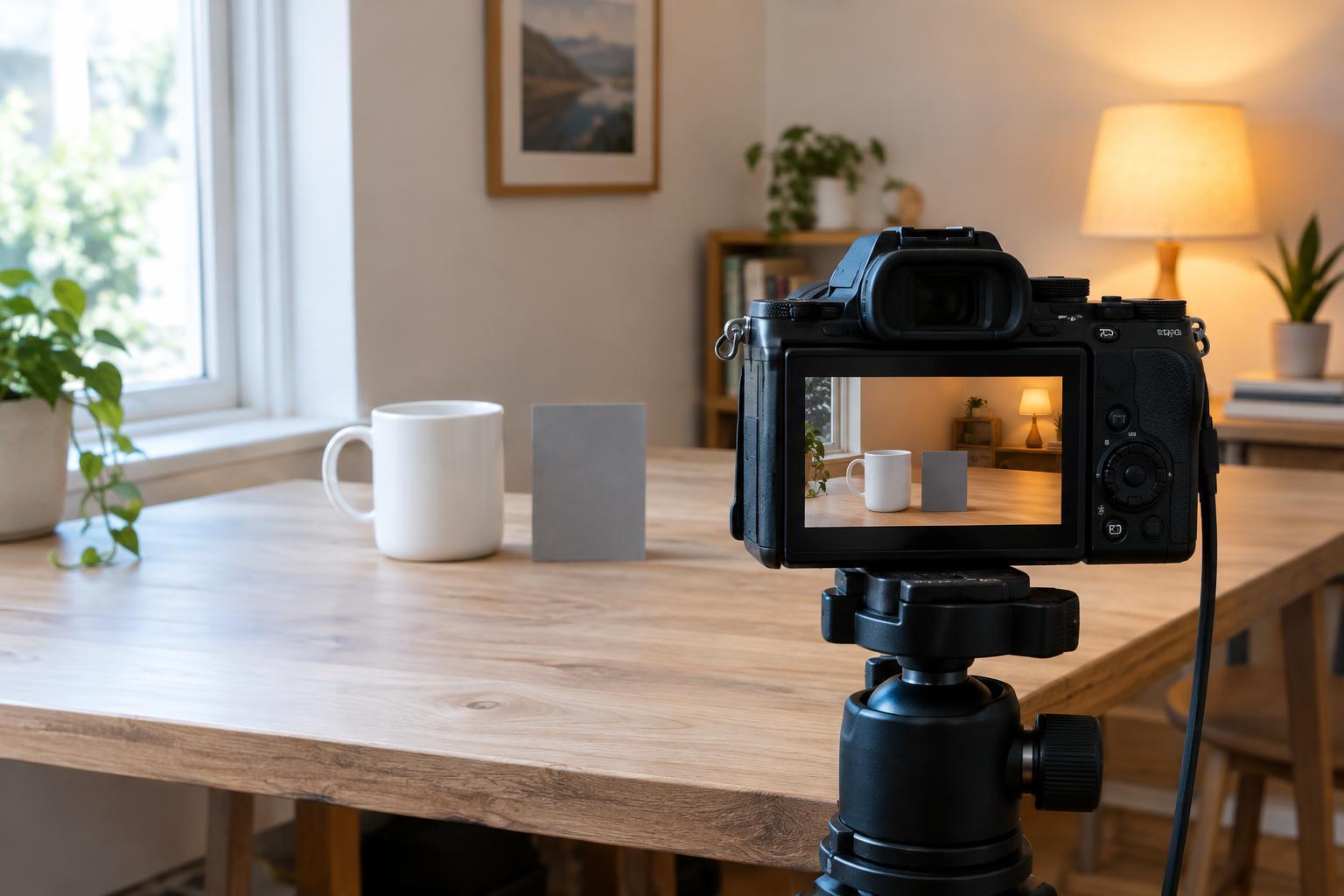
Obejrzyj krótki zapis próbny na ekranie innym niż podgląd kamery. Sprawdź, czy widać oczy i mimikę, czy jasne partie twarzy nie tracą szczegółów oraz czy obraz nie zmienia gwałtownie jasności podczas ruchu. Oceń też, czy kolor skóry nie wygląda dziwnie przy mieszance światła dziennego i lamp pokojowych. Jeśli tak się dzieje, spróbuj ograniczyć liczbę źródeł światła o różnych barwach lub dopasować balans bieli.
Pamiętaj, że światło za oknem zmienia się wraz z pogodą i porą dnia. Ustawienie, które działało podczas próby, może wymagać drobnej korekty później. Przygotuj prosty plan awaryjny: możliwość zasłonięcia okna, włączenia lampy lub zmiany kadru. Dzięki temu podczas transmisji łatwiej poprawisz obraz bez długiego szukania właściwego ustawienia.